没有 Photoshop 怎么打开 PSD 文件?
2026年10月11日 PS Online Team
不用 Photoshop 打开 PSD 的四种方法:从快速预览到在浏览器里完整编辑图层,以及怎么把 PSD 转成 PNG 或 JPG。
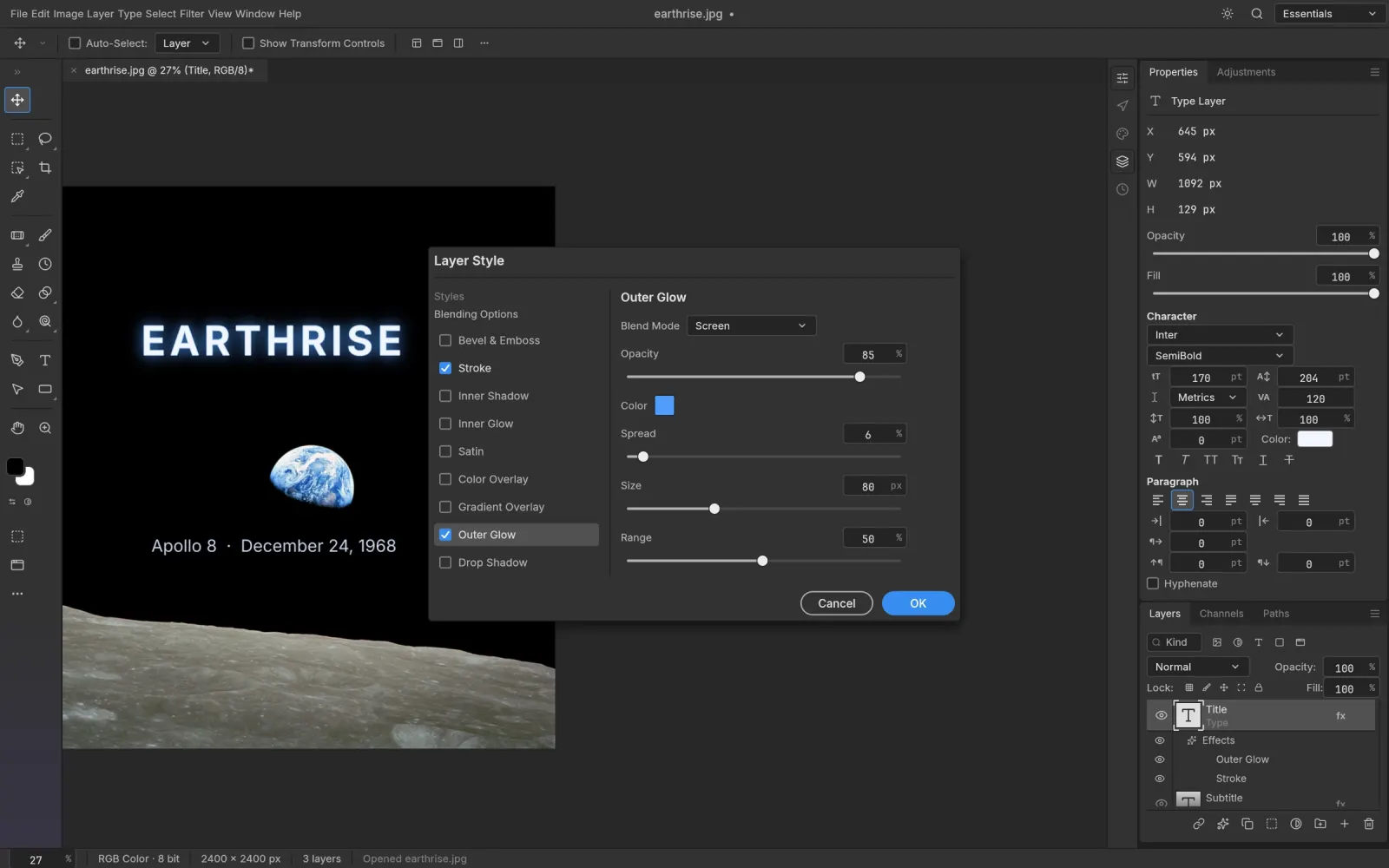
别人发来一个 .psd,可你没装 Photoshop。要看你只是想“看一眼”,还是需要“改一改”,有几种办法。
1. 用系统自带功能快速预览
macOS 的“预览”和“快速查看”能显示大多数 PSD 的拼合效果。Windows 资源管理器一般不行,除非装了解码器或看图软件。无论哪种,你只能看到一张图:没有图层,也不能编辑。
2. 用浏览器 PSD 编辑器打开
这是不装任何软件、又能看到图层的最快方法。在 PS Online 中:
- 打开编辑器。
- 把 PSD 拖进窗口,或者用 文件 › 打开。
- 开关图层、修改文字、调整颜色。
- 文件 › 存储 再写成 PSD;文件 › 导出 › 导出为 得到 PNG、JPEG 或 WebP。
图层、组、蒙版、调整图层、图层样式、智能对象和文字图层都可以编辑。文件在浏览器里处理,从不上传,处理客户稿件时尤其重要。更多细节请看在线 PSD 编辑器。
3. 用桌面软件
GIMP 和 Krita 能导入 PSD,但对调整图层、图层样式和文字的支持有限,复杂文件可能显示不对。
4. 让对方换个格式
如果只需要最终效果图,直接让对方发 PNG 或 PDF 有时最省事。如果要修改,就需要 PSD 和一个能读懂它的编辑器。
PSD 转 PNG 或 JPG
在 PS Online 中打开 PSD,隐藏不需要的图层,然后 文件 › 导出 › 导出为,选择 PNG(保留透明)或 JPEG(文件更小)。质量和尺寸可以在同一个对话框里设置。
PSB 文件呢?
PSB 是 Photoshop 用于超过 2 GB 文件的大型文档格式。PS Online 也能打开 PSB,方法一样。
准备好了?现在就打开你的 PSD,免费,几秒钟就好。