
好的 Photoshop 替代品要满足什么
大多数人找 PS 替代品,想要的是三件事:不用订阅、不用重新学、兼容手上的 PSD 文件。PS Online 就是围绕这三点做的。
上手就熟悉
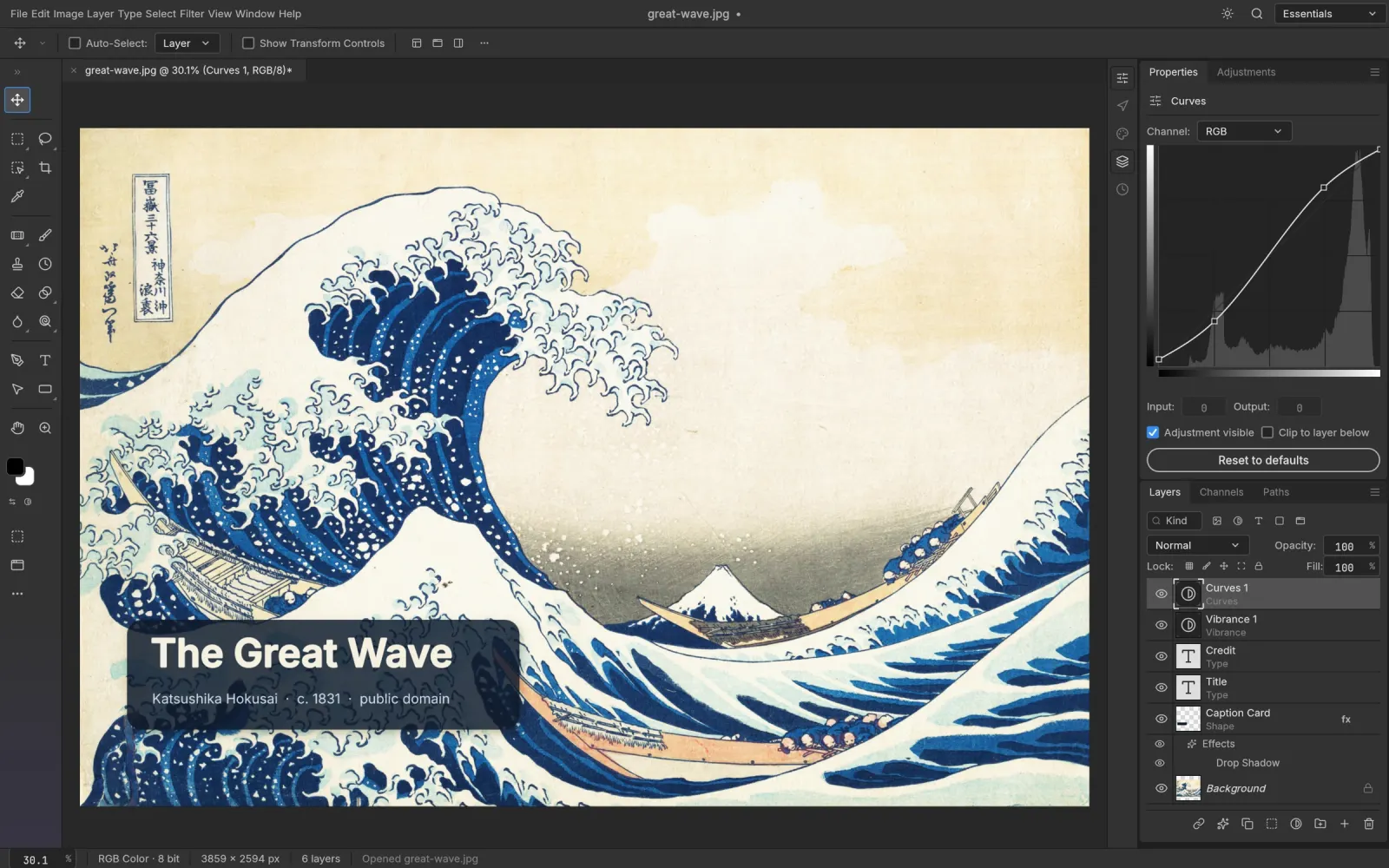
菜单、面板和工具都按 PS 的布局排列。Ctrl/⌘ J 复制,Ctrl/⌘ T 变换,B 是画笔,V 是移动,Alt 点击取样。为 PS 写的教程大多可以直接照着做。
真正的 PSD 支持
打开 PSD,得到的是图层、组、蒙版、调整图层、图层样式、智能对象和可编辑文字,而不是一张拼合图。改完再存回 PSD。
专业工具,不只是滤镜
- 非破坏性的调整图层和智能滤镜
- 图层样式:投影、描边、发光、斜面浮雕、各种叠加
- 选区:选择主体、快速选择、选择并遮住
- 修图:污点修复、修补、仿制图章、内容识别填充
- 用于照片调色的 Camera Raw 风格滤镜
- 钢笔工具、形状和矢量蒙版
免费替代品一览
| PS Online | GIMP | Photopea | |
|---|---|---|---|
| 在浏览器里运行 | 是 | 否,需安装 | 是 |
| PS 风格的布局和快捷键 | 是 | 部分 | 是 |
| 打开和保存 PSD | 是 | 有限 | 是 |
| 需要注册 | 否 | 否 | 否 |
| 编辑器源代码 | 开源(PhotoCraft) | 开源 | 闭源 |
想看更详细的对比,请看 PS Online 和 Photoshop 对比以及 PS Online 和 Photopea 对比。
什么时候还是用 Photoshop
如果你依赖生成式 AI、云文档、插件或印刷生产流程,那就继续用 Adobe Photoshop。日常修图、快速改 PSD、做社交媒体图片、学习修图,PS Online 免费就能搞定。