
按你熟悉的方式编辑 PSD
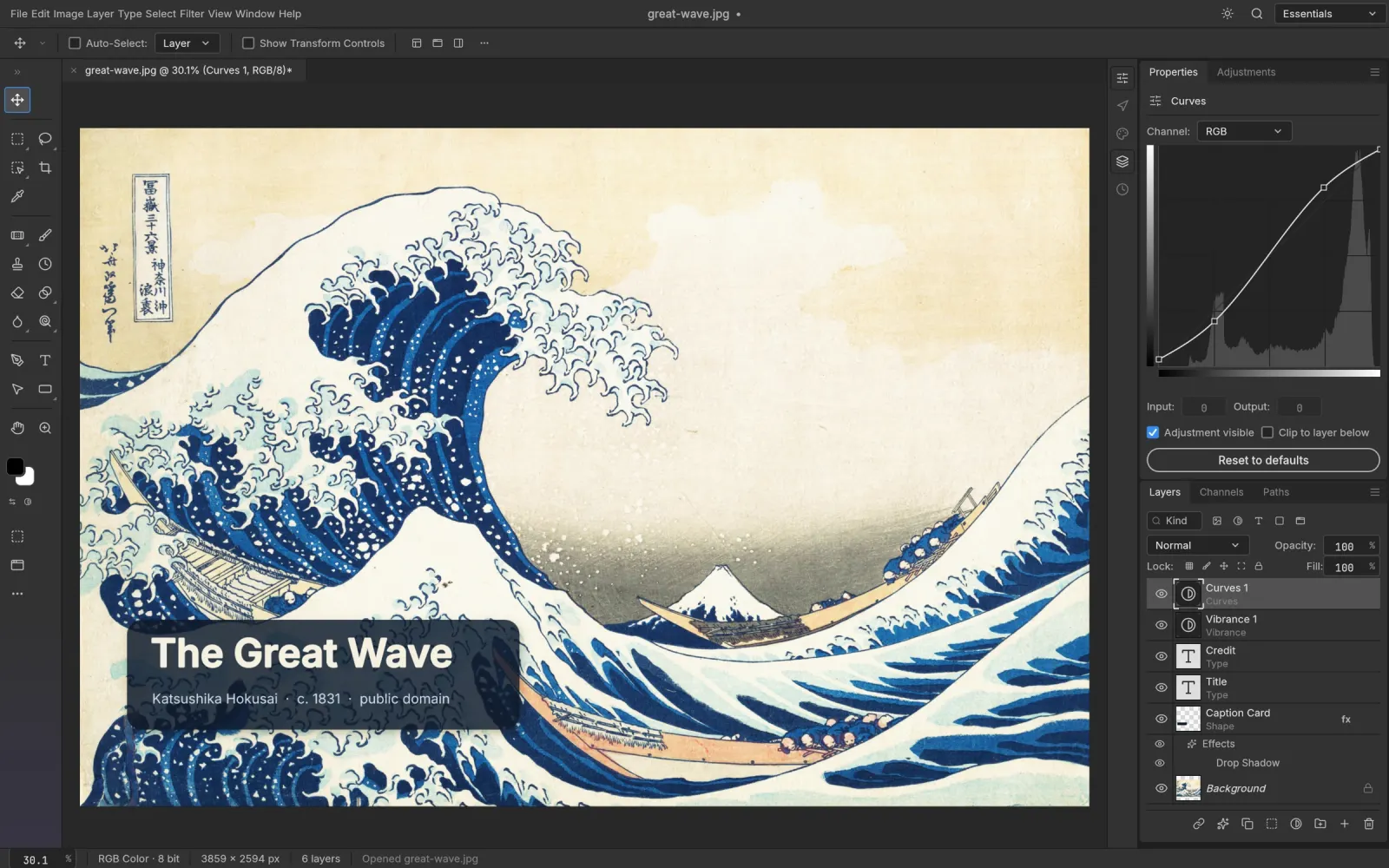
PS Online 基于开源编辑器 PhotoCraft,按 PS 的使用习惯设计。打开 PSD 后看到的是原作者搭好的完整文档,而不是一张拼合后的预览图:
- 图层和图层组,混合模式、不透明度、填充都在
- 图层蒙版和矢量蒙版,可以用画笔和选区继续修改
- 调整图层:曲线、色阶、色相/饱和度、黑白、渐变映射等,依然可调
- 图层样式:投影、描边、外发光、斜面和浮雕、各种叠加
- 文字图层,点进去就能改字
- 智能对象和智能滤镜
菜单和快捷键都在熟悉的位置:Ctrl/⌘ J 复制图层,Ctrl/⌘ T 自由变换,Shift Ctrl/⌘ N 新建图层。
怎么在线打开 PSD
- 打开编辑器,几秒钟就能加载完成。
- 把 .psd 拖进窗口,或者选择 文件 › 打开。
- 照常编辑:开关图层、调一调调整图层、改掉标题里的错别字。
- 文件 › 存储 保存为 PSD,或者 文件 › 导出 › 导出为 导出 PNG、JPEG、WebP。
超过 2 GB 的大文件使用 PSB 格式,PS Online 同样可以打开 PSB。
文件不出你的电脑
很多“在线 PSD 查看器”会把文件传到自己的服务器。PS Online 不会。整个编辑器是运行在浏览器标签页里的 WebAssembly 程序,客户稿件、未发布的设计和个人照片都留在你自己的电脑上。
什么时候还是需要 Photoshop
如果文件依赖生成式 AI 等 Photoshop 独有功能,或者你需要云文档和团队素材库,那还是用 Adobe Photoshop。如果只是快速打开、修改、导出 PSD,尤其是在没装 PS 的电脑上,PS Online 通常就够用了。详见完整对比。