怎么免费在线使用 PS?2026 年在线PS使用指南
2026年10月12日 PS Online Team
免费在线用 PS 有哪些选择:Adobe 官方提供了什么,哪些浏览器编辑器用起来像 PS,以及如何一分钟上手 PS Online。
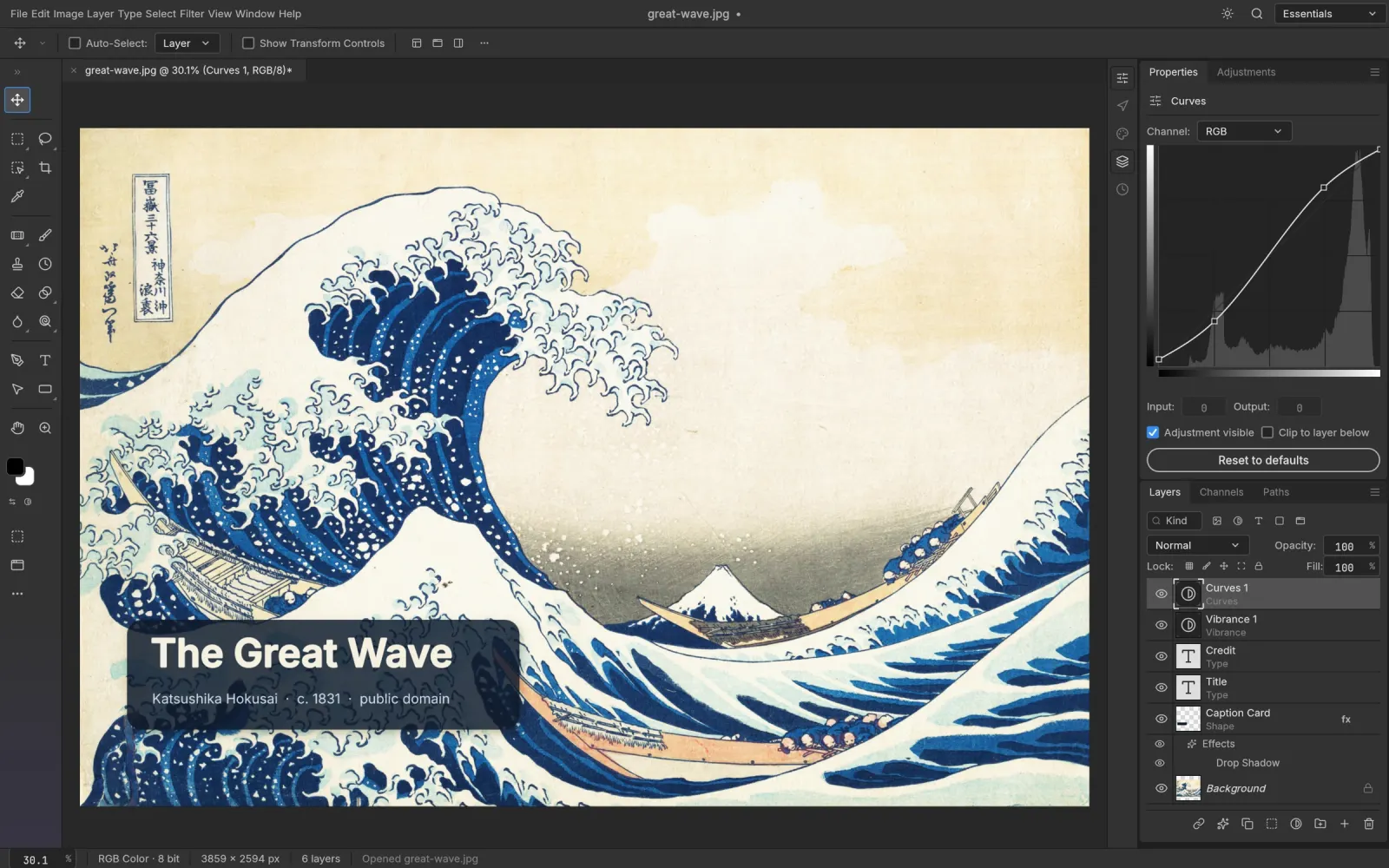
“在线PS免费”是修图领域搜索最多的词之一,原因很简单:如果只是偶尔修图,Photoshop 的订阅费实在不便宜。下面说说 2026 年实际有哪些选择,以及怎么挑。
选择一:Adobe 官方的网页版 Photoshop
Adobe 在自己的方案里提供了浏览器版 Photoshop。它用的是真正的 Photoshop 引擎,和 Creative Cloud 同步,但需要 Adobe 账号,完整功能还需要付费方案。如果你已经订阅了 Creative Cloud,它是桌面版不错的补充。
选择二:用起来像 PS 的免费浏览器编辑器
有几款独立编辑器在浏览器里还原了 PS 的工作流程。它们不是 Adobe 的产品,但能打开 PSD,用的也是同样的概念:图层、蒙版、调整图层和熟悉的快捷键。
PS Online 就是其中之一。它运行的是开源编辑器 PhotoCraft,编译成 WebAssembly,所有操作都在你的设备上完成:
- 免费,不用注册,不用安装
- 真正支持 PSD:打开、编辑、保存 PSD,图层完整保留
- PS 风格的工具:一键抠图、内容识别填充、Camera Raw 风格滤镜、图层样式和文字
- 私密:图片从不上传
另一个知名选择是 Photopea。如果你在两者之间犹豫,可以看看我们写的 PS Online 和 Photopea 对比。
选择三:桌面替代软件
GIMP 和 Krita 是免费开源的桌面软件,功能强大,但操作方式和 PS 不同,而且需要安装,在 Chromebook 和受限的电脑上就用不了。
如何开始使用 PS Online
- 在电脑上用 Chrome、Edge、Safari 或 Firefox 打开编辑器。
- 拖入照片或 PSD,或者用 文件 › 打开。
- 用你在 PS 里熟悉的工具编辑。Ctrl/⌘ J 复制图层,Ctrl/⌘ T 变换,Ctrl/⌘ Z 撤销。
- 文件 › 存储 保留分层 PSD,或 文件 › 导出 › 导出为 保存 PNG、JPEG、WebP。
目前还没有自动保存,关闭标签页前记得保存。
该选哪个?
- 已经订阅了 Creative Cloud → 用 Adobe 网页版。
- 想要免费、像 PS、能打开 PSD 的工具 → 试试 PS Online。
- 用的是 Chromebook 或 Linux → 浏览器编辑器是最省事的办法。
想全面了解免费选择,请看免费 Photoshop 替代品。